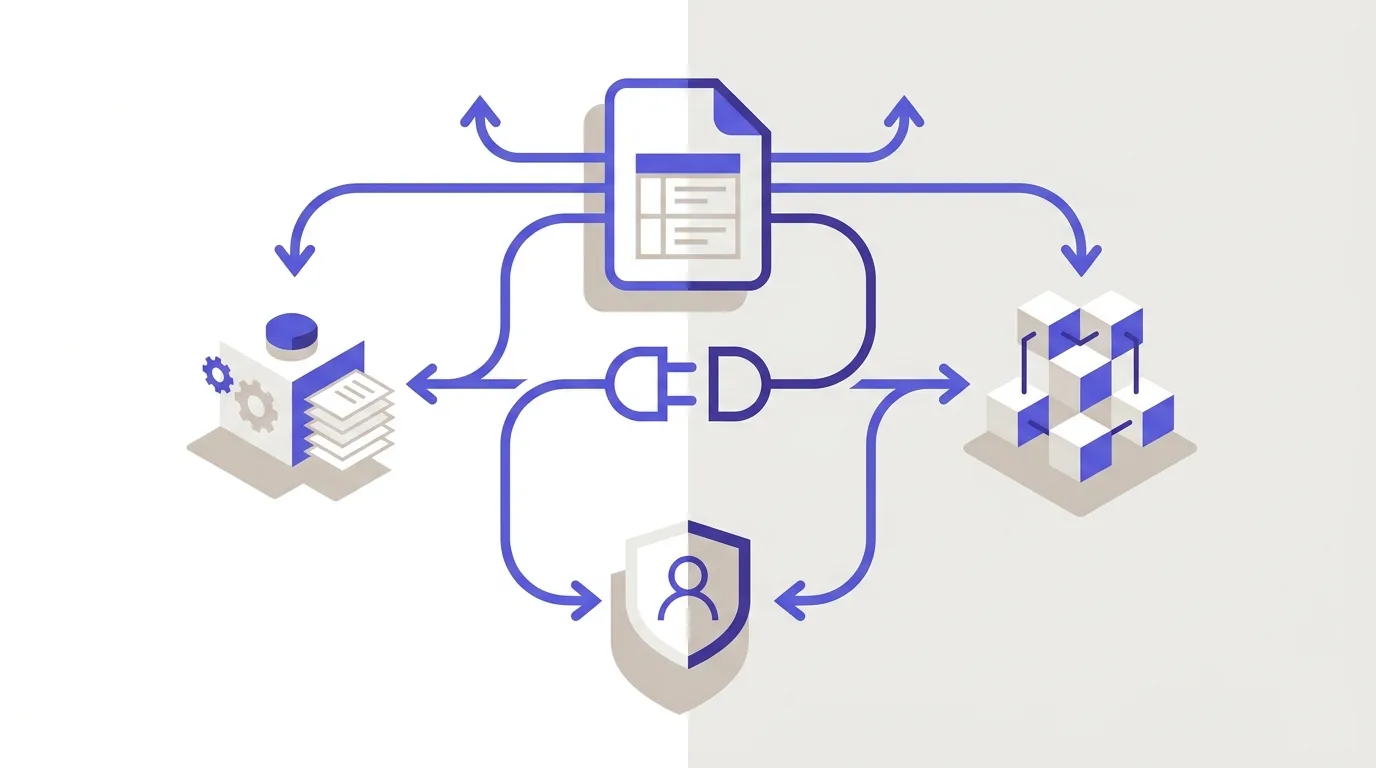
Problem z ręcznym przepisywaniem danych
Po zakończonym onboardingu HR ma komplet danych: kwestionariusz, PESEL, adres, oświadczenia ZUS. I wtedy zaczyna się najbardziej żmudna część tradycyjnego procesu, czyli ręczne przepisanie tego wszystkiego do programu kadrowego. Płatnik, enova365, Optima, Symfonia. Każdy z tych systemów chce dostać dokładnie te same informacje, które pracownik dopiero co wpisał w kwestionariuszu. Wystarczy pomylić jedną cyfrę w PESEL i mamy korektę ZUS, odsetki oraz dodatkową robotę.
Czym jest format KEDU?
KEDU (Kolektor i Eksporter Dokumentów Ubezpieczeniowych) to standardowy format XML opracowany przez ZUS. Pozwala importować i eksportować dokumenty ubezpieczeniowe między różnymi programami kadrowymi. Obsługują go praktycznie wszystkie popularne programy kadrowo-płacowe na polskim rynku:
- Płatnik i e-Płatnik, czyli oficjalne oprogramowanie ZUS
- enova365 (Soneta), import przez moduł Kadry i Płace
- Comarch Optima, import przez Kadry i Płace (HR)
- Symfonia Kadry i Płace (Sage)
- Gratyfikant GT
- R2 Płatnik
- WF-Gang, WF-FaKir
Co zawiera plik KEDU XML?
Plik KEDU generowany po onboardingu w Onboardly zawiera:
- Dane identyfikacyjne zleceniobiorcy (PESEL, imię, nazwisko, data urodzenia)
- Adres zamieszkania i zameldowania
- Tytuł ubezpieczenia i kody ubezpieczenia (04 11x / 04 12x)
- Datę rozpoczęcia ubezpieczenia
- Podstawę wymiaru składek (wynagrodzenie z umowy)
- Informację o wybraniu lub rezygnacji z ubezpieczenia chorobowego
- Dane pracodawcy (NIP, REGON, nazwa)
Plik jest gotowy do importu od ręki, bez żadnych modyfikacji. A jeśli wolisz przekazywać dane w pełni automatycznie, ten sam zestaw informacji trafia do systemu przez API Onboardly do integracji kadr i ZUS.
Jak wygląda import do Płatnika?
- Otwórz Płatnik i wybierz: Plik → Importuj dane
- Wybierz format: KEDU XML
- Wskaż pobrany plik z Onboardly (np.
zua-jan-kowalski-2026-06.xml) - Płatnik wyświetli podgląd importowanych danych do weryfikacji
- Zatwierdź import, a dokumenty ZUA są gotowe do wysłania do ZUS
Całość zajmuje 2 do 3 minut zamiast 30 minut ręcznego wypełniania.
Import do enova365
enova365 (Soneta) obsługuje import KEDU przez moduł Kadry i Płace:
- Menu: Narzędzia → Import danych → Import KEDU
- Wybierz plik XML
- System zaimportuje pracownika z pełnymi danymi ubezpieczeniowymi
- Ewentualnie uzupełnij dane kadrowe (stanowisko, dział, centrum kosztów)
Import do Comarch Optima
W Optimie (HR/Kadry i Płace):
- Płace i Kadry → Pracownicy → Importuj pracowników
- Format: KEDU lub CSV (Optima ma własny format CSV, Onboardly generuje oba)
- Mapowanie pól następuje automatycznie przy standardowym formacie
Format CSV, czyli alternatywa dla systemów bez obsługi KEDU
Nie każdy system czyta KEDU XML. Dla tych, które go nie obsługują, Onboardly generuje też plik CSV z kolumnami zgodnymi ze standardem popularnych programów. Znajdziesz w nim m.in. imię, nazwisko, PESEL, datę urodzenia, adres, kod pocztowy, miasto, kraj, numer konta, datę zatrudnienia, rodzaj umowy, wynagrodzenie brutto oraz kody ZUS.
Co z biurem rachunkowym?
Jeśli kadrę prowadzi biuro rachunkowe, sprawny eksport danych bywa jednym ze sposobów, w jaki biuro rachunkowe obsługuje więcej klientów bez powiększania zespołu. Onboardly daje tu kilka opcji:
- Automatyczne wysłanie wygenerowanego pakietu dokumentów (PDF plus KEDU XML) na e-mail biura zaraz po zakończeniu onboardingu
- Dostęp biura do portalu w roli "partnera". Biuro widzi wtedy wszystkich pracowników klienta i pobiera pliki samo, bez angażowania klienta
- Eksport zbiorczy, na przykład wszyscy nowi pracownicy z danego miesiąca w jednym pliku KEDU
Zero przepisywania, dane idą prosto do systemu
Onboardly generuje KEDU XML i CSV automatycznie po zakończeniu onboardingu. Import do Płatnika, enovy lub Optimy zajmuje 2 minuty. Sprawdź w 14-dniowym trialu.